※この記事は、当時WordPress(パピヨン備忘録PART2)でブログを運営していた頃の記録です。現在は、お手上げ状態になってしまったWordPressを卒業し、このはてなブログに一本化して運営中です😊
記事内容の"https"に統一するリダイレクト設定(.htaccessファイルでの設定方法)は、過去のWordPress運営時の体験をもとに執筆し、2025年に加筆・修正しました。
お役に立てる嬉しいです。
「SSL化したのに、httpで表示されるのはなぜ……?」
私がまさにそれで困っていたとき、検索しても説明が難しくてわからず、ひとり頭を抱えていました。
この記事では、ロリポップのライトプラン+WordPressを使っている私が、実際にどうやってhttpsへのリダイレクト設定を行ったかを、初心者目線でお話しします。
「ん?設定したはずなのに…」とモヤモヤしている方の、少しでもお役に立てたらうれしいです。
さて。サファイアの備忘録ブログは「パピヨン備忘録PART2」。頑張ってワードプレスを使っております。
昨今は、SSL化が当たり前となってきましたから、飼い主もSSL化をしております。
ちなみにサーバーはロリポップ!  プランはライトプランです。

SSL化するのはとても簡単でして、飼い主が述べるほどでもございませんが、以下の流れになります。どのサーバーでも同じようなものだと思います。
ロリポップログイン
→セキュリティ
→独自SSL証明書導入
→「SSLで保護されていないドメイン」をクリック
→独自SSLを適用するドメインおよびサブドメインを選択
→「独自SSL(無料)を設定する」をクリック
このように、ちゃんと設定をしたはずなのですが。
…(-_-;)パピヨン備忘録PART2のトップページを開くとSSL化できてない!
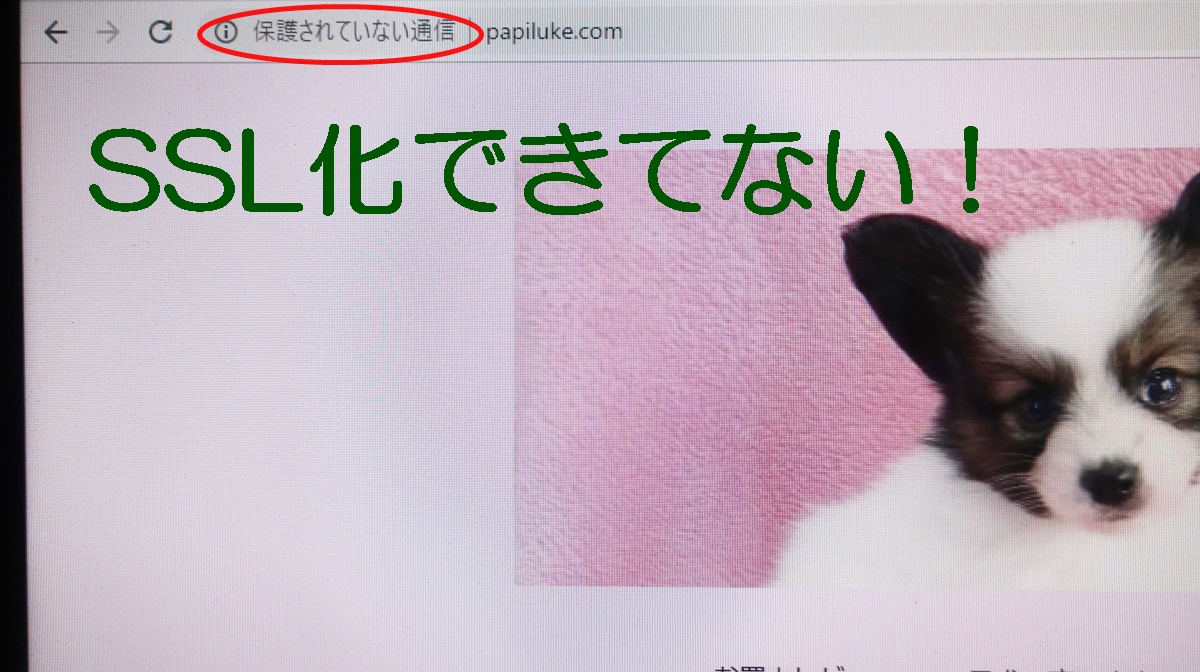
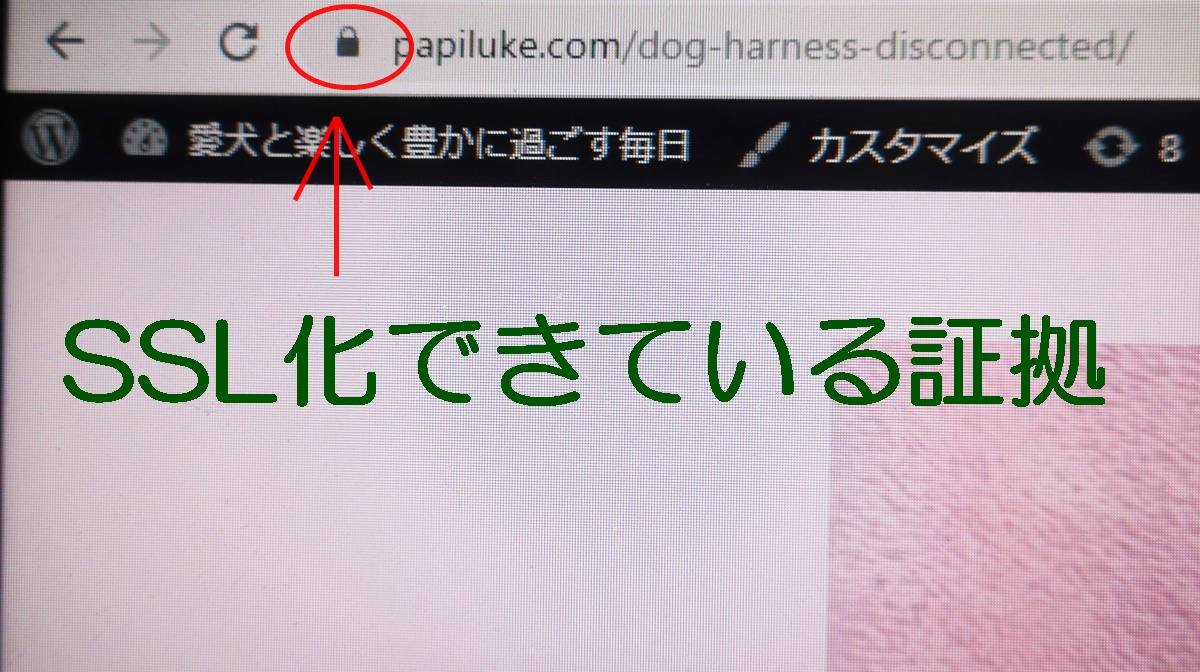
トップページ以外はすべてこのようにSSL化できておるのです。
パソコンに一人試行錯誤タイプの飼い主。
多くの皆さんが、ネット上に惜しみなく披露してくださっている方法を探し当てながら作業していますが、なかなか飼い主が理解できるものに行きつかず( ;∀;)
こんなときはこれが一番
さっさとサーバーお問合せに連絡する。
飼い主のようなタイプはこれが早いですね。
以前、別の仕事の関係でこれまたレンタルサーバーはロリポップだったのです。
ここでは契約が「スタンダードプラン」だったので、なにかわからなければすぐに電話してあっという間に解決することが常でした。
ロリポップ各種プランの詳細はこちら 
サファイアブログは「ライトプラン」ですから、電話ができないのがちょっともどかしい(笑)(^-^)メールでお問合せをしました。
(➡2025現在、確認するとライトプランでも電話サポートがついていました♪)
問合せ内容は、トップページはSSL化できていません。トップページ以外はSSL化できてます。どうしたらいいですか。というもの。
ロリポップ!  のカスタマーサービスからかえってきたお返事が以下。
そのままコピペしました。
この度はお問合せいただき、ありがとうございます。
カスタマーサービスでございます。
ご質問いただいた内容についてご案内します。
現在、お客様のサイトは"http"および"https"
アクセスできる状態となっております。
<SSL無効> http://papiluke.com
<SSL有効> https://papiluke.com
WordPress内の設定にてサイトURLを「https」
ページ内のリンクは「https」に統一されているようです。
しかしながら、既定の状態では「http」
アクセス先が「https」
SSL導入後は"https"からアクセスいただくよう、
リンクや検索エンジンの登録をいただく必要がございますが、
.htaccessにてリダイレクト設定されることで"
"https"に統一して表示いただくことが可能です。
リダイレクト設定(.htaccessファイルでの設定方法)
外部サイトなどお調べの上でご操作をお願いします。
▽(外部サイト)常時https化に必須、
https://digital-life.club/hp/
※上記サイトはロリポップ!外のサイトのため、内容の正確性に関する責任は負いかねます。あらかじめご了承ください。
ご案内は以上でございます。
その他にご不明な点などがございましたら、
どうぞよろしくお願いいたします。
💻.htaccessでhttpsにリダイレクトする方法(初心者向け)
ふむふむ。
ここでようやく、.htaccessというファイルに設定を追加する必要があるとわかりました。
ロリポップの管理画面から「FTP」→「public_html」フォルダ内にある.htaccessを編集し、次のコードを冒頭に追加します:
<IfModule mod_rewrite.c>
RewriteEngine On
RewriteCond %{HTTPS} off
RewriteRule ^(.*)$ https://%{HTTP_HOST}%{REQUEST_URI} [R=301,L]
</IfModule>
✅ 注意:編集前に必ずバックアップを取ってください!
私の場合も、万が一に備えてローカルに保存してから作業しました。
この設定を保存してアップロードしなおしたところ……
→ 無事、httpアクセスでもhttpsに転送されるようになりました!
💻「自分でやるのが不安…」という方に
今回、飼い主自身がコードや設定が苦手なタイプで、かなりドキドキしながら作業しました。
先にお伝えした通り、以前仕事関係で使っていた「スタンダードプラン」では、電話サポートがあり、困ったことはすぐに相談できてとても助かっていました。
「電話で聞けたらなぁ…」と思ったのが正直な気持ちですね。
※2025現在は、エコノミーが電話不可。ライトプラン以上はすべて電話対応ありです。
💻まとめ|「不安だった私」から「大丈夫だったよ」と伝えたい
-
SSL化してもhttp表示になる理由は、リダイレクト設定の不足だった
-
.htaccessでの対応で解決 -
不安がある人は、サポートのあるプランも選択肢
設定に不安を感じている方がいたら、「私にもできたから大丈夫」と伝えたいです。
焦らずひとつずつ進めていきましょうね。
💻\それでも解決できない場合は…?/
パソコン関係って、少しの違いで原因が分からないことも。
そんなときは、ココナラで【IT・パソコンに強いプロ】に相談するのもひとつの手です!
✅ 初心者歓迎
✅ やりとりはチャット中心
✅ 安くて安心(1,000円~対応あり)
🔽 飼い主もチェックしてます👇
👉 ●ココナラで「サイトのSSL化 パソコン設定」相談を探す 
「一人で悩み続けるより、早く解決したい」ならアリかもですね~( ;∀;)

さ「さくさく解決して、早くお散歩連れていってほしいわぁ❤」

\あわせて読みたい/## 関連記事
犬ブログなのに、なぜか一番人気(*´з`)
👉パソコンお助け記事まとめ【初心者OK】
